
XM口座の開設とAutoGold AIの受け取りが完了した方は、いよいよEAの設置です。
「VPSって何?」「MT5の設定が難しそう…」と思うかもしれませんが、手順通りにやれば30分で完了します。私も最初は意味不明でしたが、1回やれば「なんだ、こんなに簡単だったのか」と思いました。
この記事では、VPSの契約からMT5のインストール、AutoGold AIの設置と稼働開始まで、全部解説します。
なぜVPSが必要なのか
EAは24時間動かし続ける必要があります。自分のPCで動かすと、PCの電源を切った瞬間にEAも停止します。
VPS(Virtual Private Server)は、クラウド上に自分専用のPCを持つようなものです。24時間365日稼働しているので、自分のPCを閉じてもEAは動き続けます。
月額費用は2,000〜3,000円程度。EAの利益で十分にカバーできる金額です。
ステップ1:VPSを契約する
FX用のVPSはいくつかありますが、おすすめは以下の2つです。
| VPSサービス | 月額 | 特徴 |
|---|---|---|
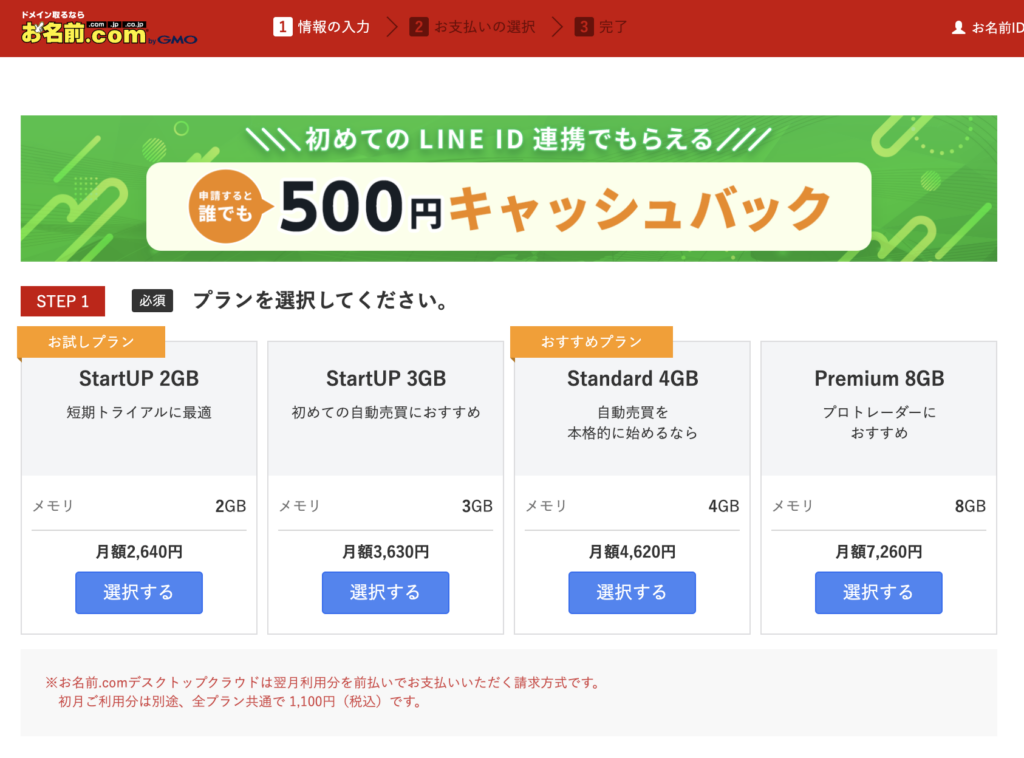
| お名前.com デスクトップクラウド | 2,640円〜 | FX専用VPS、MT5プリインストール済み |
| ABLENET VPS | 1,580円〜 | コスパ最強、安定稼働 |
初心者の方には「お名前.com デスクトップクラウド」がおすすめです。
MT5が最初から入っているので、設置の手間が省けます。
お名前.com デスクトップクラウドの契約手順
- https://www.onamae-desktop.com/ にアクセス
- 「FX専用VPS」のプランを選択(2GBプランで十分)
- 個人情報を入力して申し込み
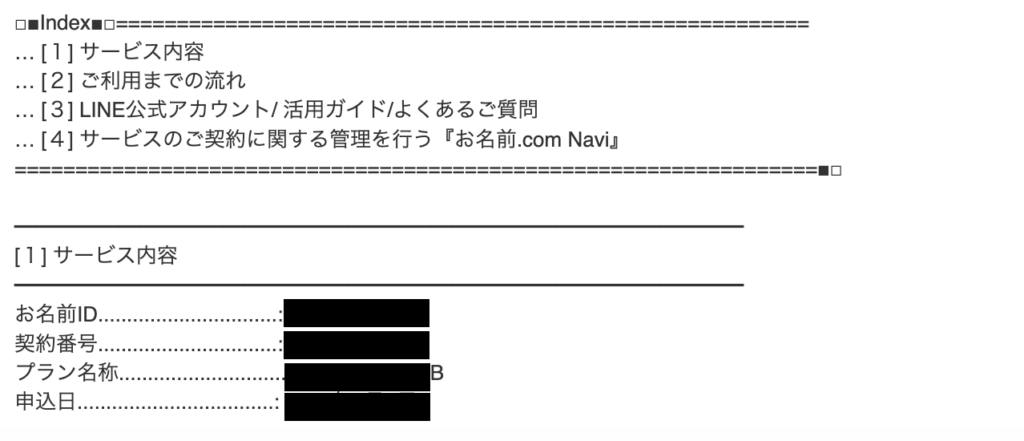
- メールでリモートデスクトップの接続情報が届く
ステップ2:VPSに接続する
VPSの契約が完了すると、以下の情報が届きます。
- コンピューター名(IPアドレス)
- ユーザー名
- パスワード
Windowsの場合
- 「リモートデスクトップ接続」アプリを開く(Windows標準搭載)
- コンピューター名にIPアドレスを入力
- ユーザー名とパスワードを入力して接続
Macの場合
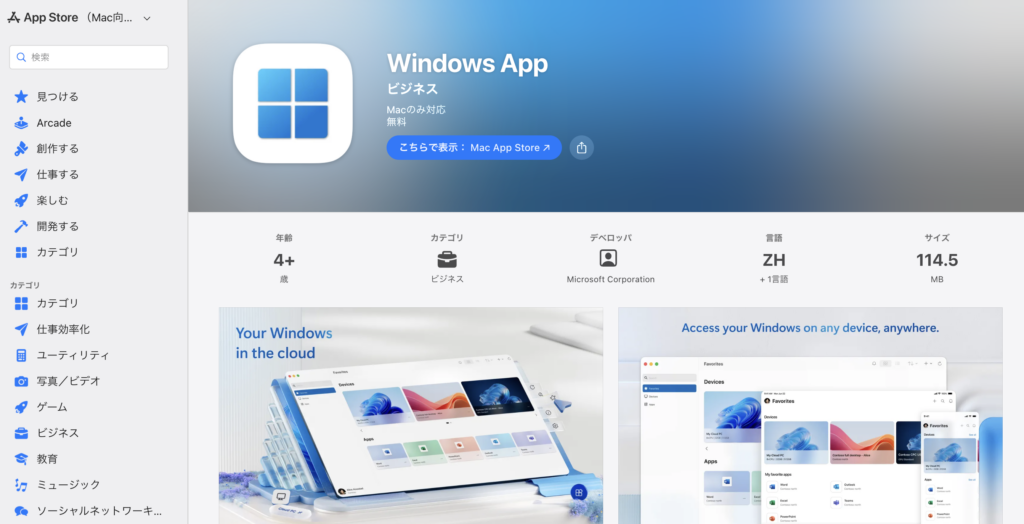
- App Storeから「Windows App」(昔はMicrosoft Remote Desktopという名前でした)をダウンロード
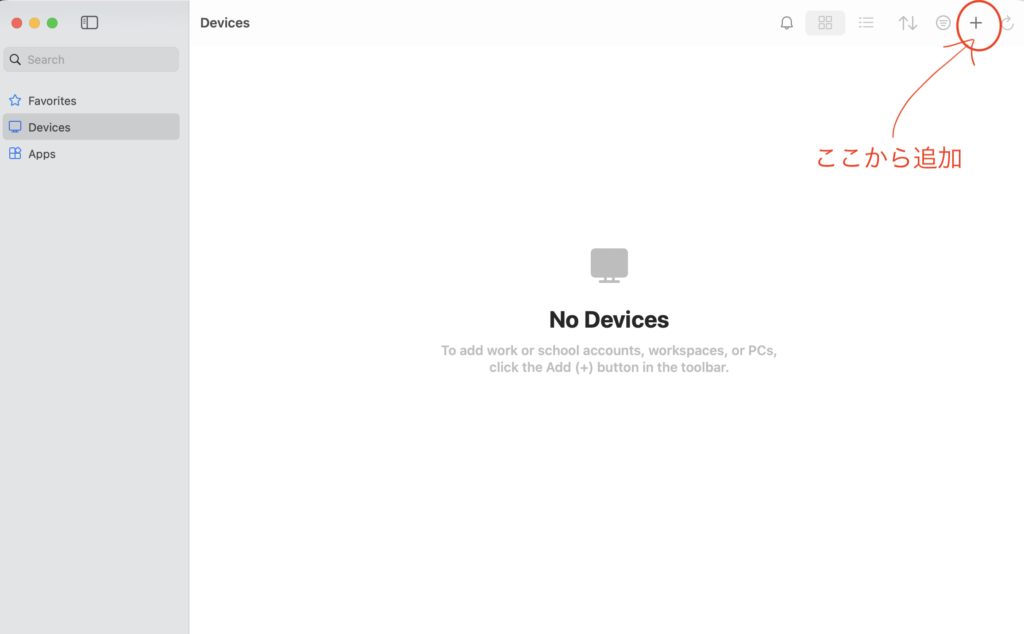
- 「Add PC」でIPアドレスを入力
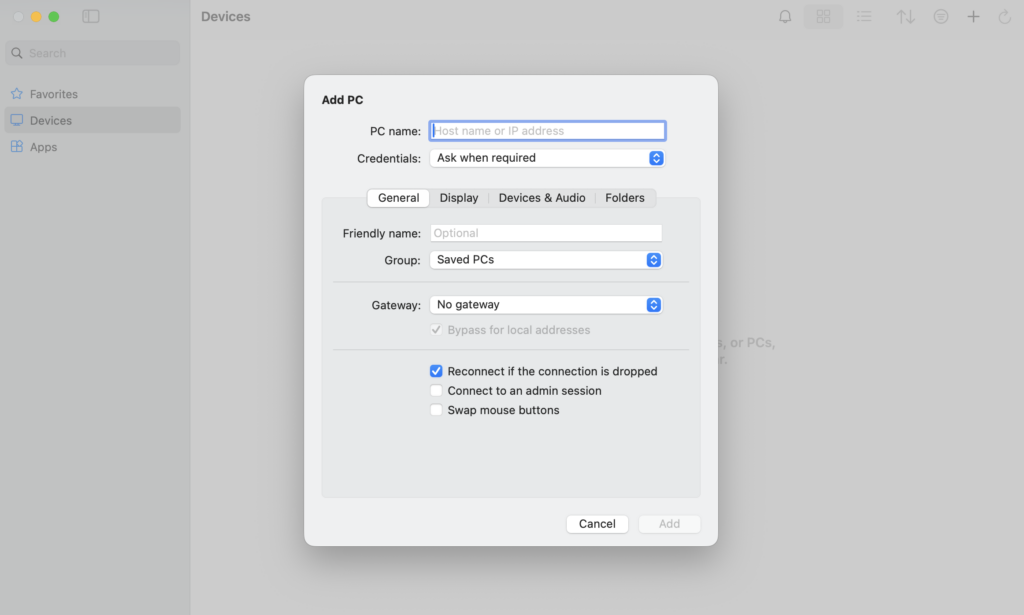
- PC名を入力して接続
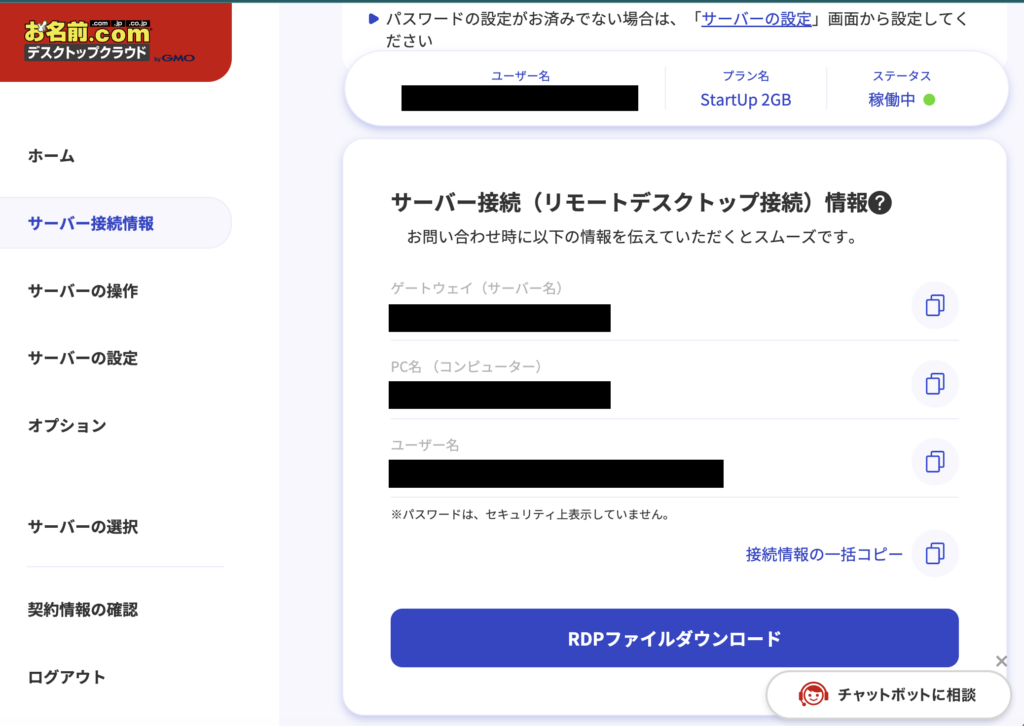
以下の流れからでも可能です。
接続の流れ
- サーバー接続(リモートデスクトップ接続)用のパスワードを設定する
- AppStoreから[Windows App]をダウンロードし、インストールする
- [RDPファイル]をダウンロードする
- 3.でダウンロードしたRDPファイルを開き、1.で設定したパスワードを入力する
スマホの場合
- 「Microsoft リモートデスクトップ」アプリをダウンロード
- 同様にIPアドレス、ユーザー名、パスワードを入力して接続
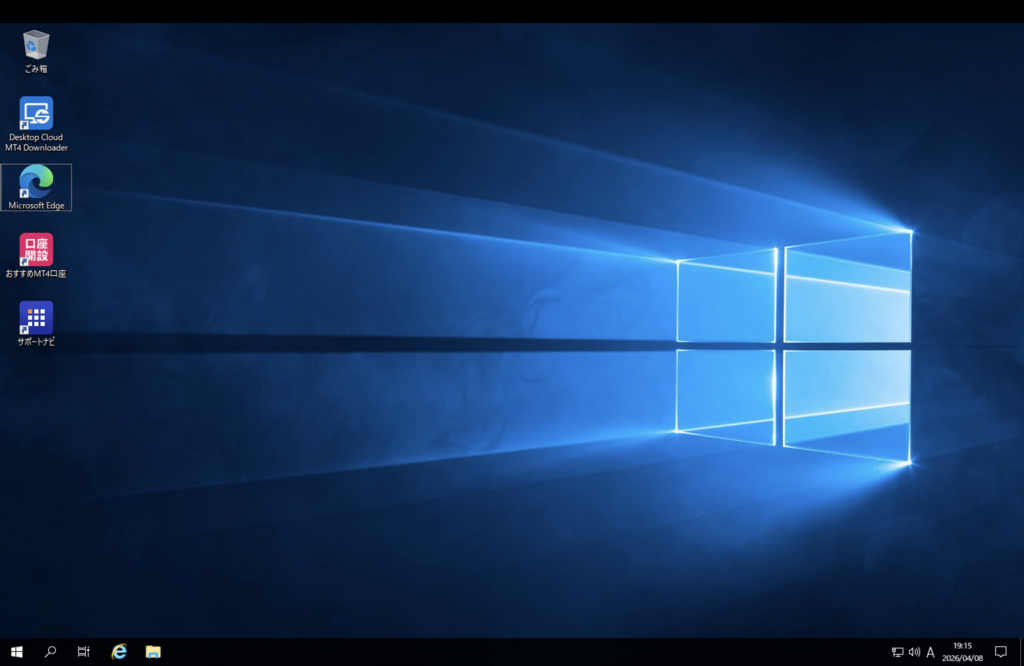
接続すると、Windowsのデスクトップ画面が表示されます。これがあなたの24時間稼働するVPSです。
ステップ3:MT5をインストールする
お名前.comのFX専用VPSを使っている場合、MT5がプリインストールされている場合があります。デスクトップにMT5のアイコンがあれば、このステップはスキップしてください。
MT5のダウンロードとインストール
- VPS上のブラウザで https://www.xmtrading.com/jp/mt5にアクセス
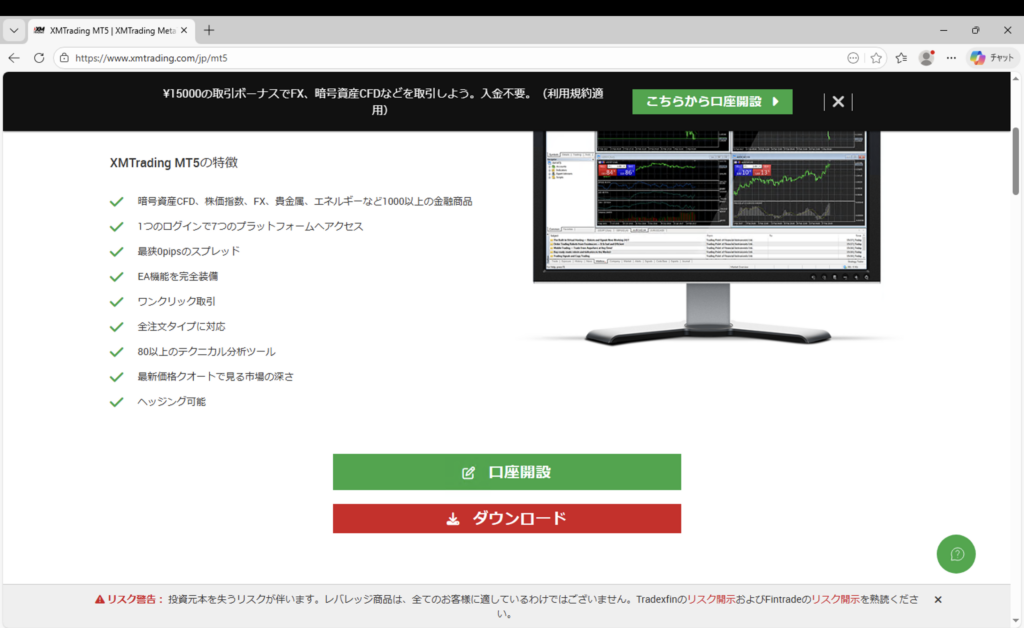
- 「MT5をダウンロード」をクリック
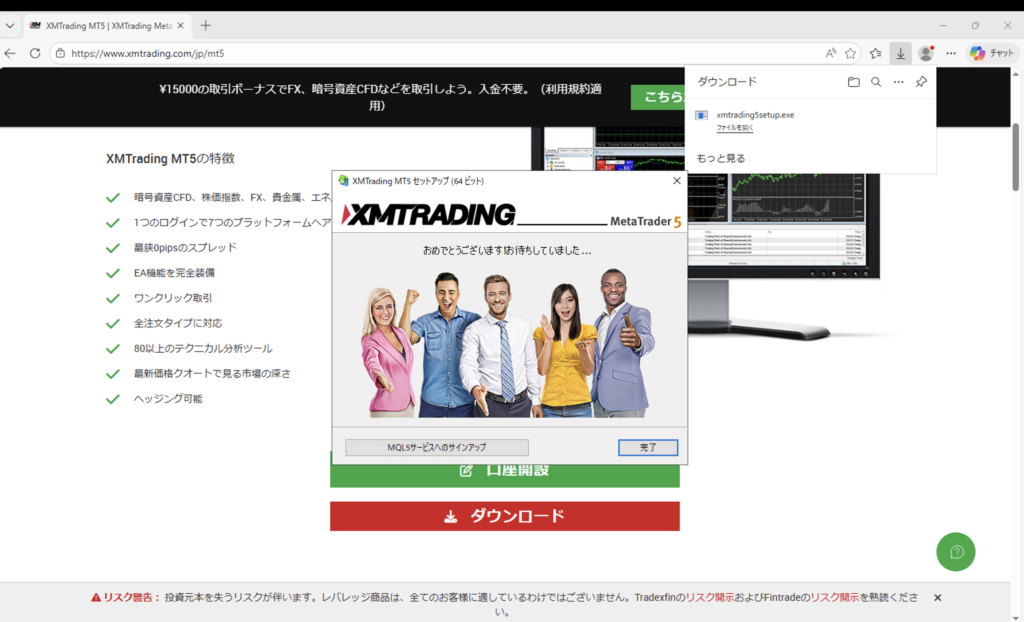
- ダウンロードされた「xmtrading5setup.exe」を実行
- 画面の指示に従ってインストール(基本的に「次へ」を押すだけ)
- インストール完了後、MT5が自動で起動する
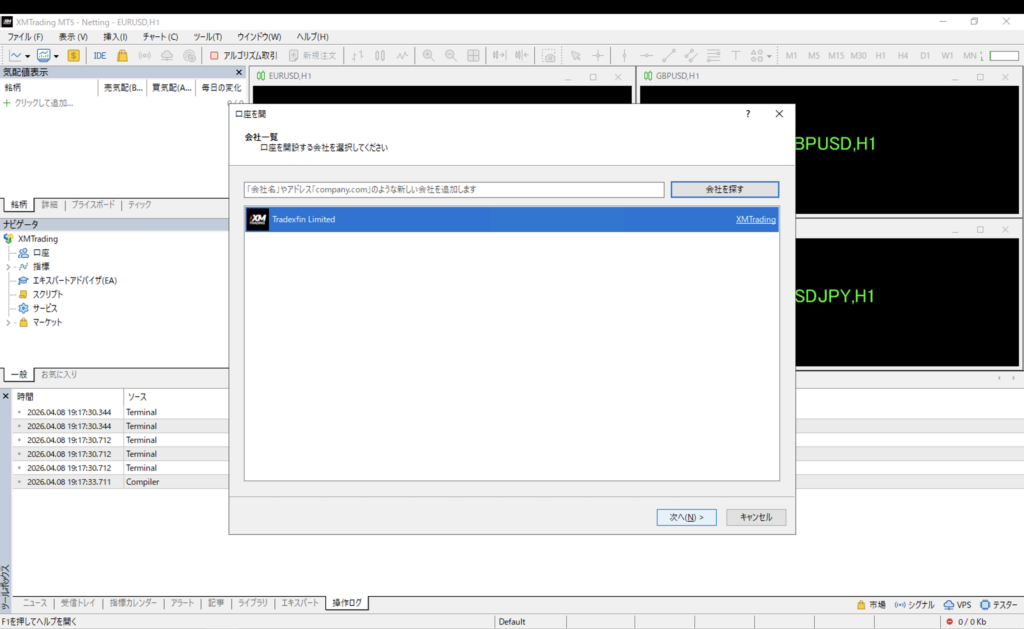
ステップ4:MT5にXM口座でログインする
MT5が起動したら、XMの口座でログインします。
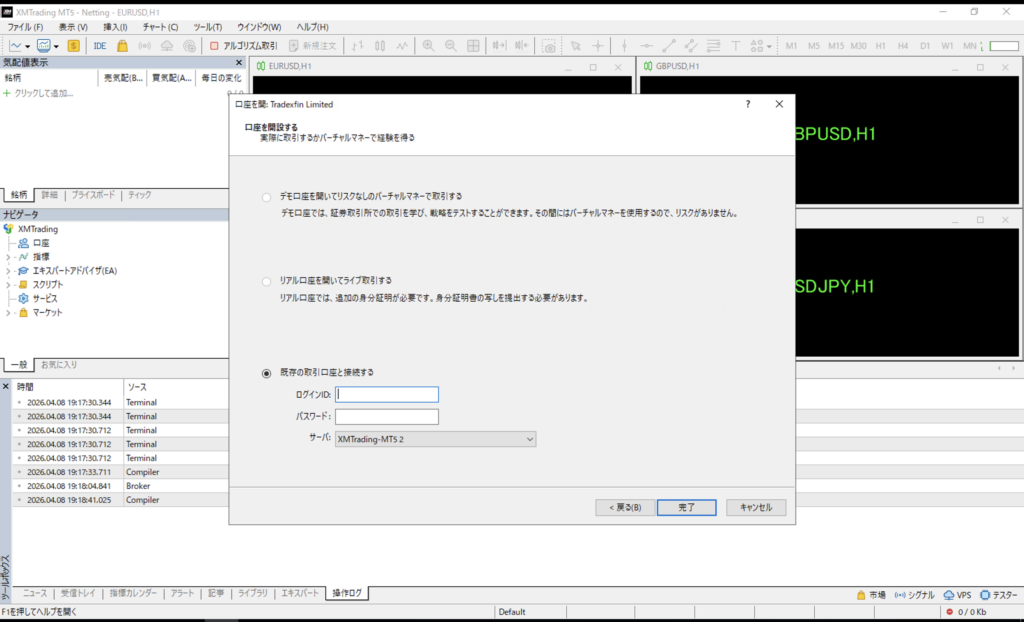
- MT5の上部メニュー「ファイル」→「取引口座にログイン」をクリック
- 以下の情報を入力:
- ログインID:XMから届いたメールに記載のID
- パスワード:口座開設時に設定したパスワード
- サーバー:XMから届いたメールに記載のサーバー名 (変更する必要がある場合あり)
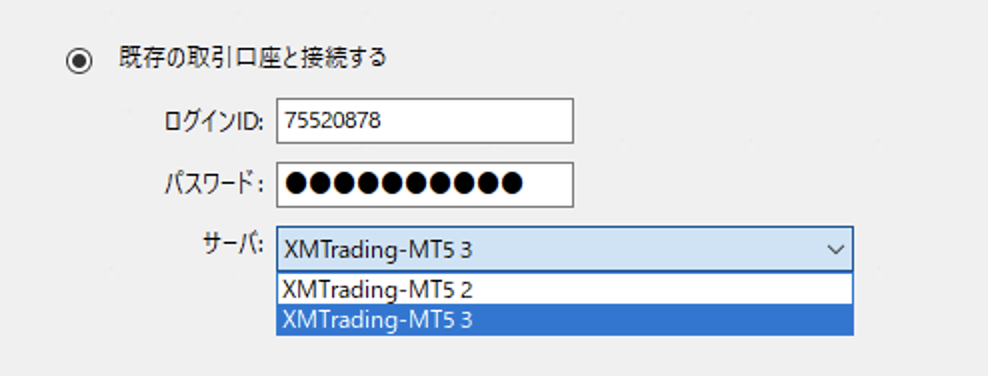
- 「ログイン」をクリック
右下に口座残高が表示されれば、ログイン成功です。
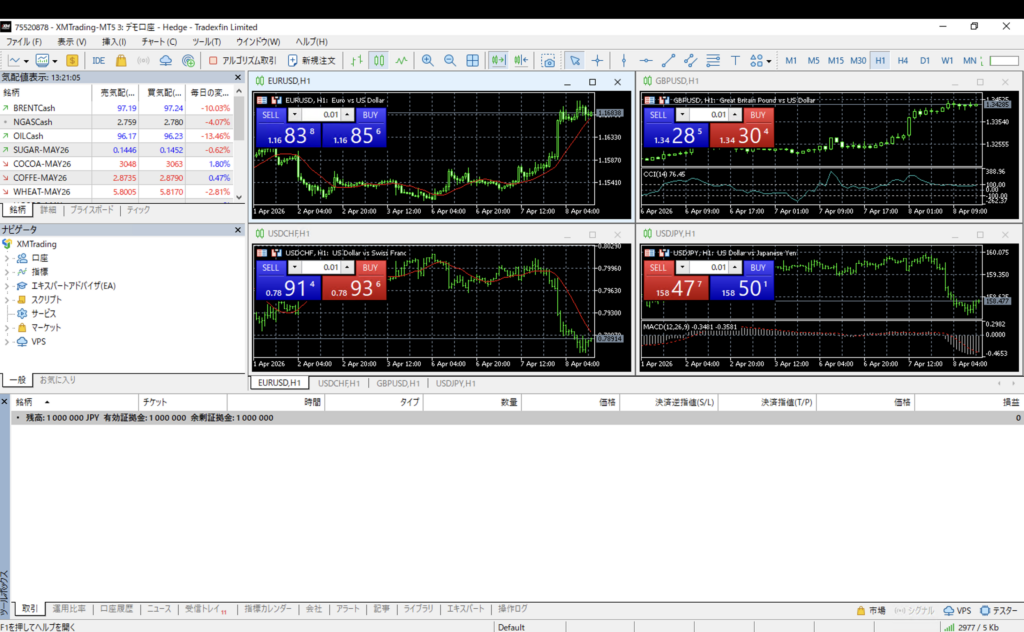
ステップ5:AutoGold AIのEAファイルを設置する
LINEで受け取ったEAファイル(.ex5ファイル)を設置します。
- MT5の上部メニュー「ファイル」→「データフォルダを開く」をクリック
- 開いたフォルダ内の「MQL5」→「Experts」フォルダを開く
- 受け取ったEAファイル(AutoGoldAI.ex5)をこのフォルダにコピー
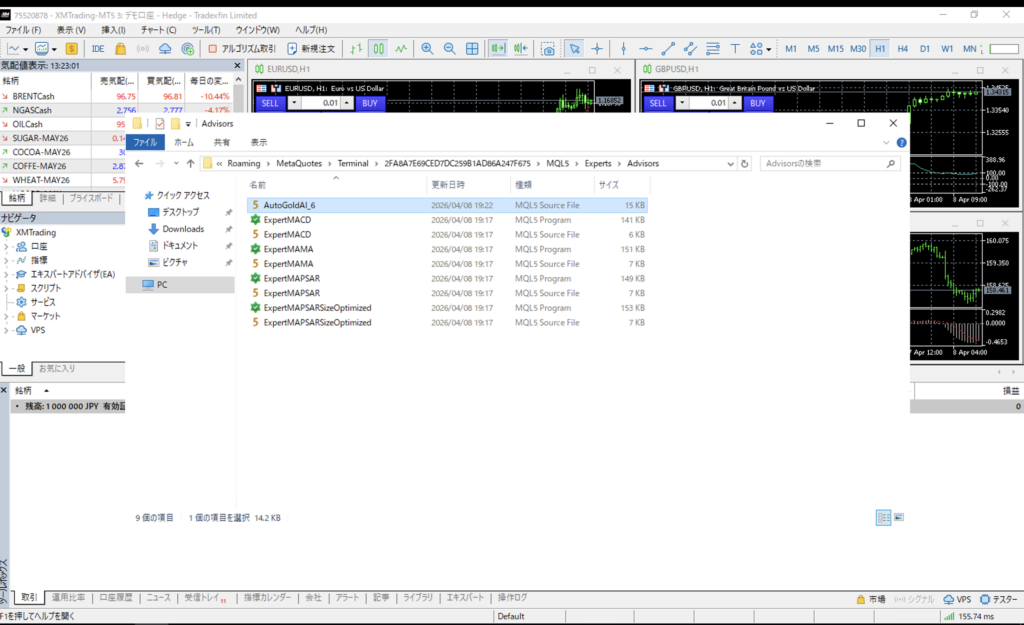
- MT5を再起動する
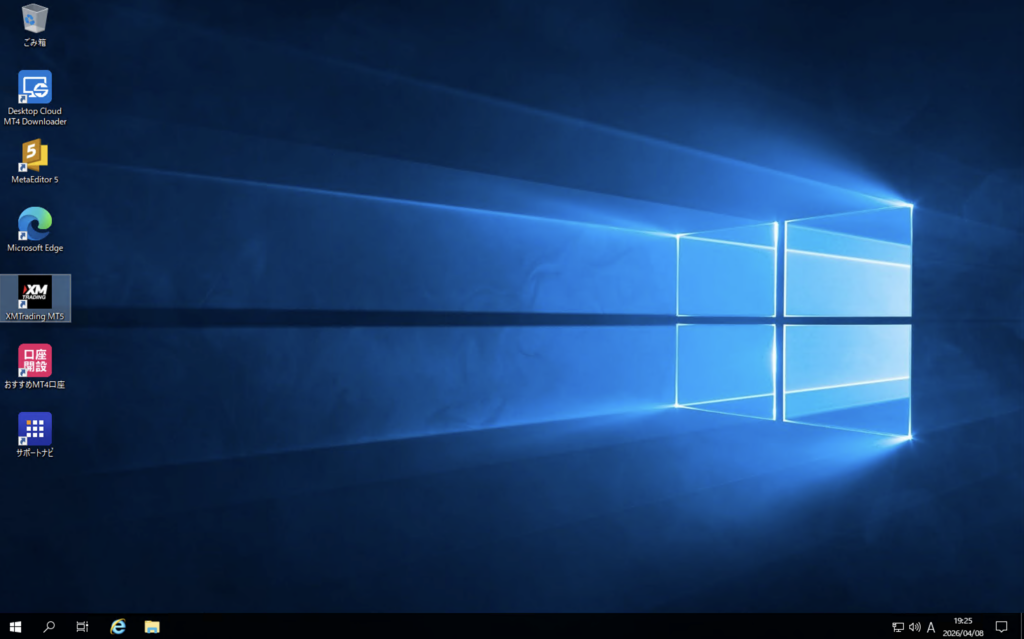
再起動後、MT5の左側「ナビゲーター」パネル内の「エキスパートアドバイザ」に「AutoGoldAI」が表示されていれば設置成功です。
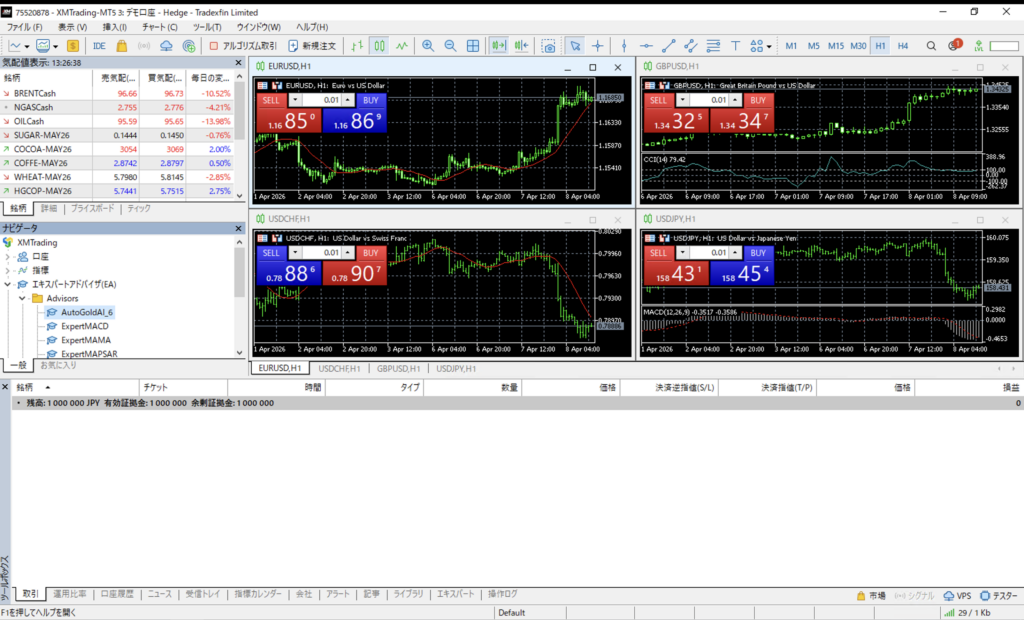
ステップ6:EAをチャートに適用して稼働開始
- MT5の上部メニュー「ファイル」の下の折れ線→「新規チャート」→「Gold」(XAUUSD)を選択
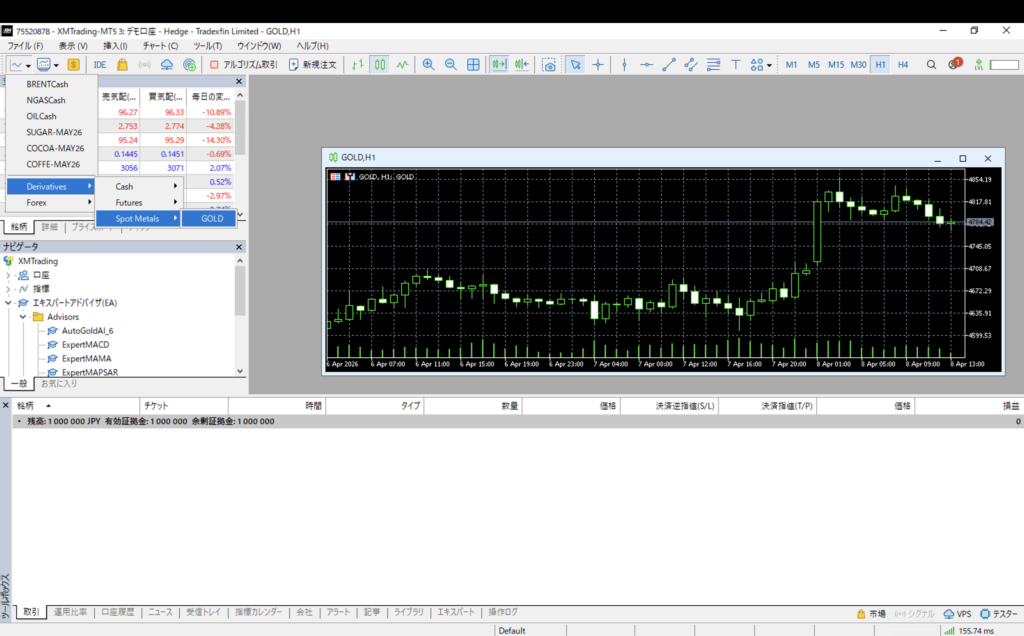
- チャートの時間足を「M5」(5分足)に設定
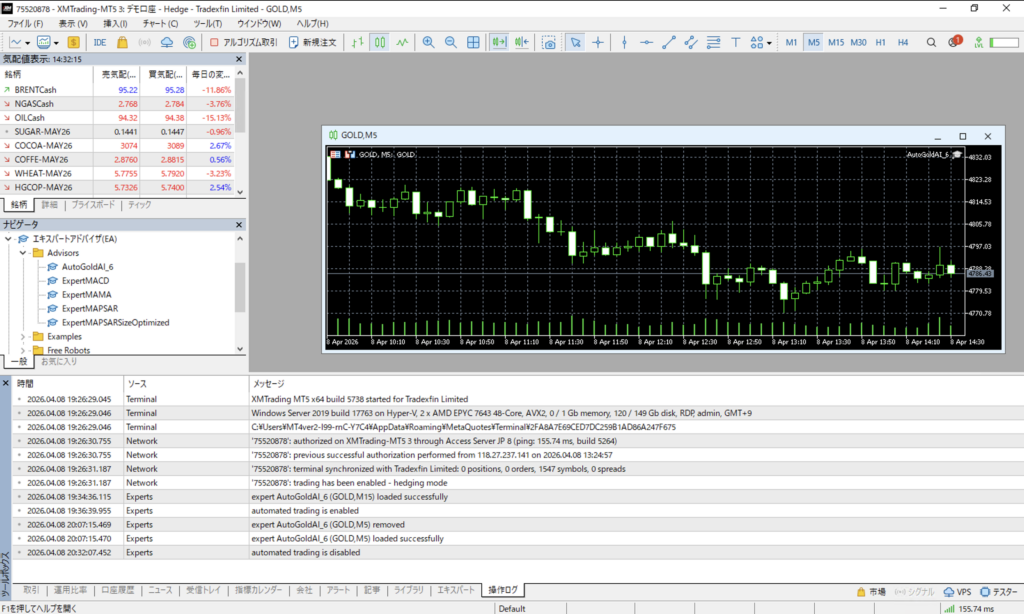
- ナビゲーターの「AutoGoldAI」をダブルクリック
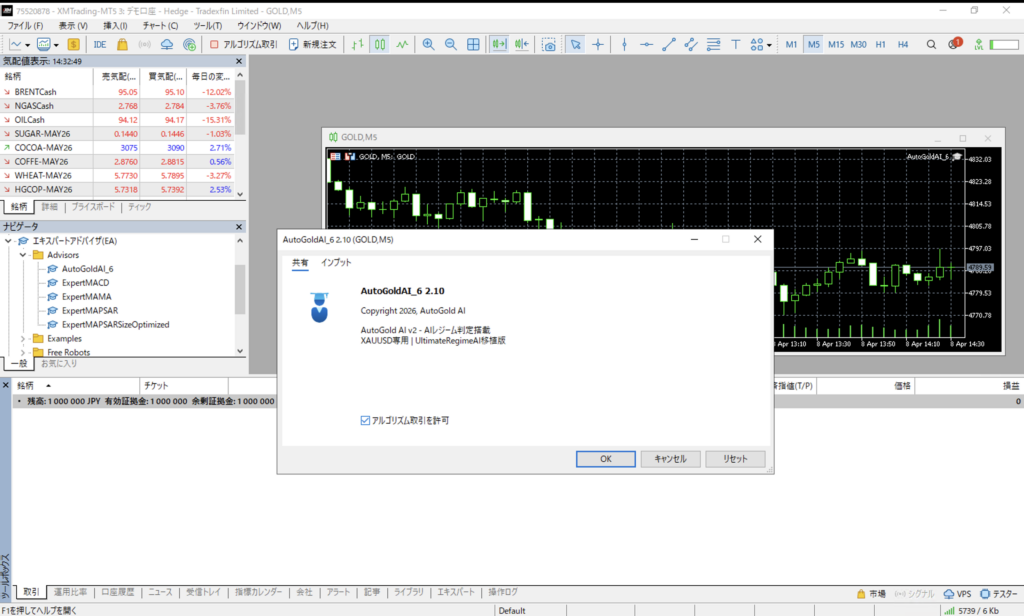
・アルゴリズム取引を押して緑マークに
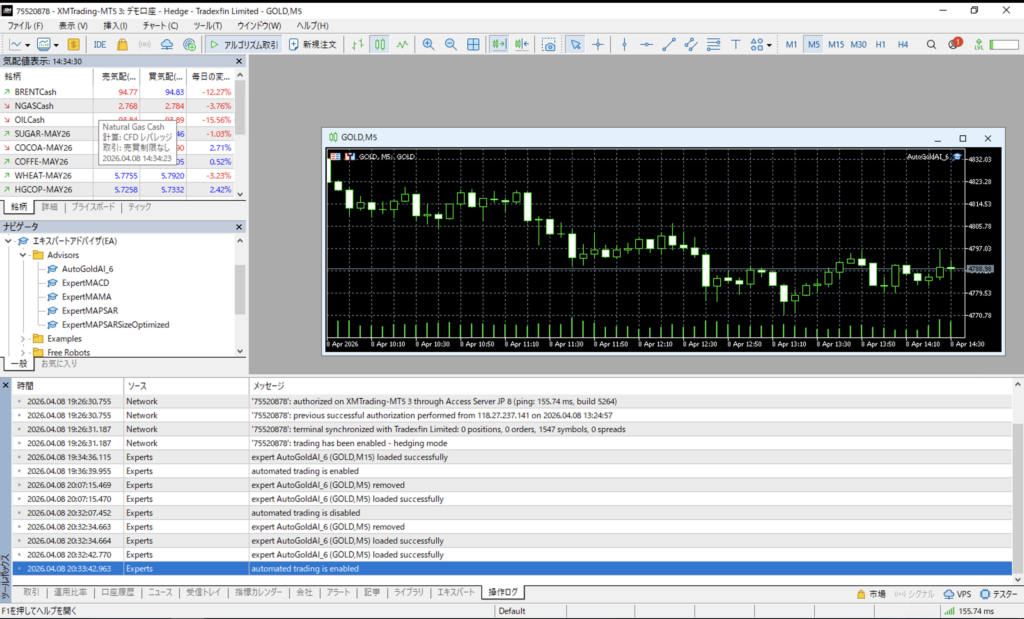
操作ログに以下が出ているので、EA自体は正常です:
- 「expert AutoGoldAI_6 (GOLD,M15) loaded successfully」
- 「automated trading is enabled」
稼働後の確認
EAが動き始めたら、以下を確認してください。
- 「操作履歴」タブにエラーが出ていないか
最初の1〜2日はポジションが入らないこともあります。AIがエントリーチャンスを待っている状態なので、焦らず待ってください。
MT5を複数稼働させる方法
複数のEAを同時に動かしたい場合、MT5を複数インストールする必要があります。
- 「Cドライブ」→「Program Files」を開く
- 既存のMT5フォルダ(例:「XMTrading MT5」)をコピー
- フォルダ名を変更(例:「XMTrading MT5_2」)
- コピーしたフォルダ内の「terminal.exe」からMT5を起動
- 別の口座でログイン
これで2つのMT5を同時に稼働させることができます。
便利なアプリ
MT5以外に、以下のアプリがあると便利です。
スマホ用MT5アプリ 外出先からポジション確認や緊急時の決済ができます。
- iPhone:App Storeで「MetaTrader 5」を検索
- Android:Google Playで「MetaTrader 5」を検索
トラブルシューティング
EAが動かない → MT5上部の「自動売買」ボタンが緑色になっているか確認 → EA設定の「自動売買を許可する」にチェックが入っているか確認
「回線不通」と表示される → ログイン情報(ID・パスワード・サーバー)が正しいか確認 → VPSのインターネット接続を確認
ポジションが全く入らない → 相場状況によっては数日間ポジションが入らないこともあります → 「操作履歴」タブにエラーメッセージがないか確認
分からないことがあれば、LINEで気軽に聞いてください。
👉 LINE友だち追加はこちら (https://lin.ee/VudZIvy)
※この記事は情報提供を目的としており、投資助言ではありません。


コメント